ImageAI 把三种常见图片任务集中到同一个浏览器工作台:去除背景、图片增强和图片放大。三个工具共用同一个账户、积分余额、任务历史、文件规则和数字交付流程。
这篇指南说明每种流程适合什么场景、提交文件前应该检查什么,以及获得结果后怎样判断它是否适合正式发布。
流程一:去除商品或主体背景
当你需要为商品卡片、产品目录、头像、演示文稿或营销设计准备透明 PNG 时,可以使用去背景工具。
尽量选择主体与背景区分明显的源图。主体边缘对比越清楚,系统通常越容易识别。上传前应先检查头发是否被裁切、画面是否存在运动模糊、主体是否包含透明材质、阴影或反光,以及主体和背景是否有大面积相近颜色。
一个完整流程可以是:
- 上传支持的 JPG、PNG 或 WebP 文件;
- 查看页面显示的文件限制和预计积分消耗;
- 提交去背景任务;
- 以原始尺寸检查头发、毛发、商品边缘、镂空位置、阴影和半透明区域;
- 在文件仍处于保存期限内时下载透明 PNG。
如果结果用于电商商品图,可以临时分别放在浅色和深色背景上检查。这样更容易发现白边、黑边、残留背景或被错误删除的像素。
流程二:增强偏暗、平淡或轻微模糊的图片
图片增强适合改善已经存在、但质量不够理想的素材,不一定需要重新拍摄。常见问题包括画面偏暗、对比度不足、轻微雾感、颜色发灰或轻微模糊。
应优先选择能够解决实际问题的较轻处理方式,而不是一开始就使用最强效果。不确定时可以先使用自动模式;画面偏暗或平淡时尝试明暗与对比度优化;雾感明显时使用去雾;颜色明显失衡时再使用色彩增强。
处理完成后,应把结果与原图并排比较,重点检查:
- 商品颜色是否仍然接近真实颜色;
- 人物肤色是否自然;
- 品牌标识和文字是否准确;
- 纹理是否变得过度锐化或产生塑料感;
- 高光和阴影中是否还保留有效细节;
- 最终风格是否符合目标平台或品牌要求。
商品图的视觉吸引力不能替代真实性。如果增强后的结果改变了商品实际外观,应降低处理强度或继续使用原图。
流程三:将图片放大 2× 或 4×
图片放大会通过算法估算额外像素,生成尺寸更大的结果。2× 会把宽和高分别放大两倍;4× 会把宽和高分别放大四倍,因此最终总像素数量会达到原图的十六倍。
原图已经比较清楚、只需要中等尺寸提升时,通常先考虑 2×。只有目标输出确实需要大幅增加尺寸,并且原图质量能够承受更强重建时,再考虑 4×。
提交前要查看预计输出尺寸和积分消耗。输出越大,需要的处理资源越多,原图中的问题也可能被放大。处理后要重点检查人物面部、手指、小文字、直线、商品标签、重复图案和细小边缘。AI 放大不能可靠恢复拍摄时根本不存在的真实细节,它只能生成看起来合理的估计结果。
三种工具共用同一套交付流程
无论使用哪一种工具,基本流程都保持一致:
- 提交前显示支持格式和当前上传限制;
- 创建任务前显示预计积分消耗;
- 处理状态显示在在线账户中;
- 符合条件的失败任务自动退回对应积分;
- 可用结果通过工作台在线交付;
- 文件应在公开的保存期限结束前下载。
ImageAI 提供的是纯数字软件服务,不运输任何实体商品,也不是人工设计外包。用户控制源文件、选择操作、检查结果,并自行判断是否适合最终用途。
发布前的最后检查
任何处理结果正式发布前,都建议确认以下事项:
- 你拥有源文件,或已经获得处理授权;
- 主体、商品、文字和品牌信息没有失真;
- 输出尺寸和格式符合目标平台要求;
- 透明区域、边缘、颜色和清晰度在原始尺寸下表现正常;
- 图片中没有泄露敏感信息或出现意外内容;
- 已在保存期限结束前下载需要长期保留的结果。
价格、数字交付、退款、取消和隐私细节,应以 ImageAI 产品页、价格页和公开政策页面中的最新说明为准。
已发布案例证据
下面是网站当前公开的真实原图与对应处理结果。它证明的是这组素材和当前工具结果,不代表所有图片都会得到相同效果。公开尺寸:1200 × 750。
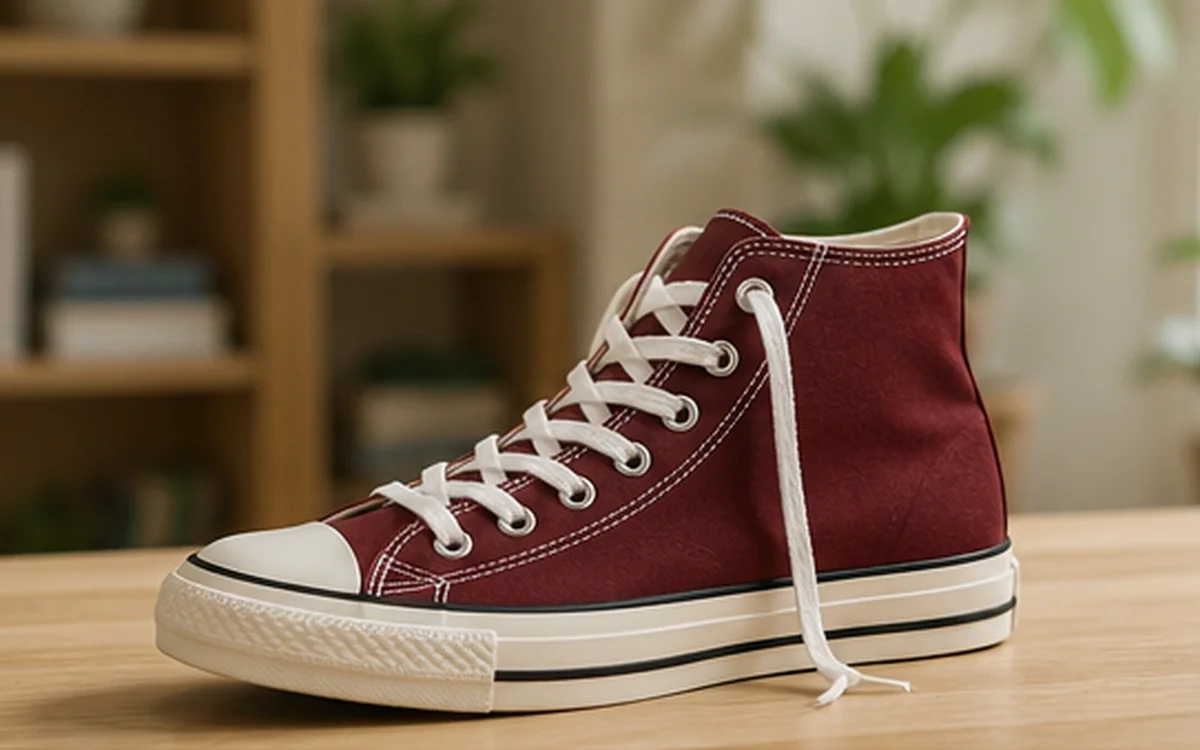
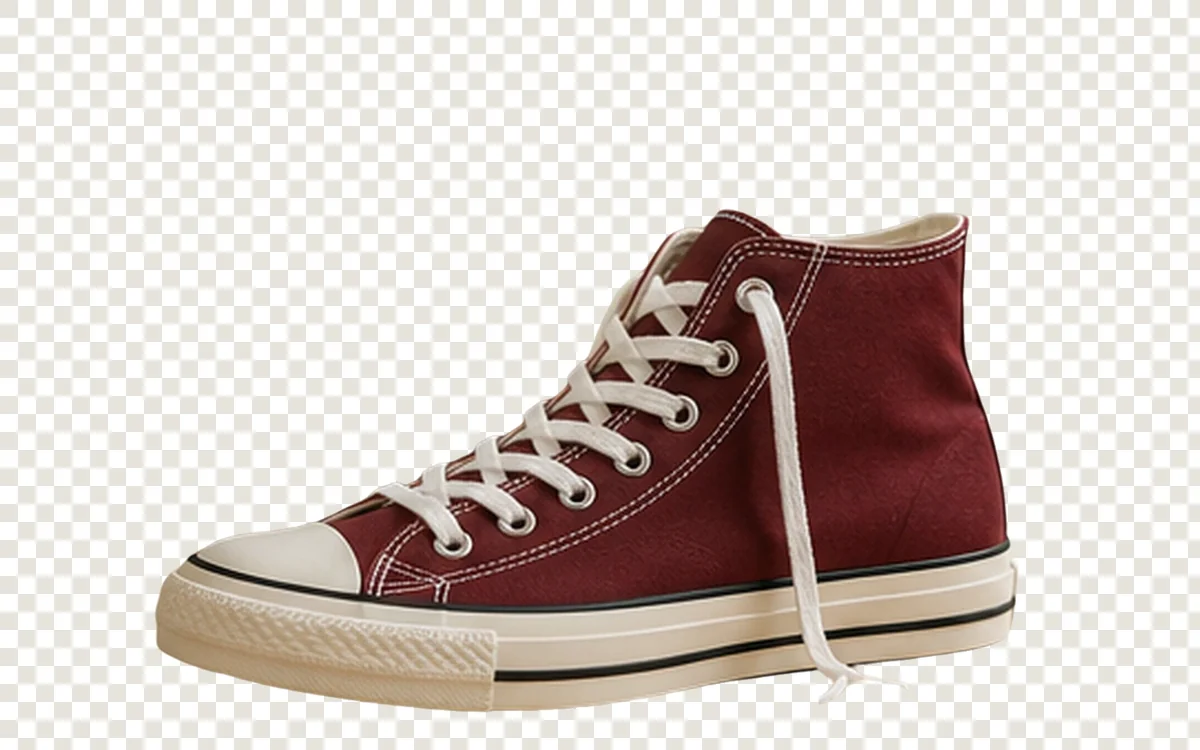
复核自己的结果时,请重点检查边缘、文字、纹理、颜色和透明区域,不要只看缩略图。