图片放大会增加像素尺寸,但文件更大不代表画质一定更好。合适的倍数取决于原图质量、最终展示尺寸,以及图片能承受多少重建细节。
处理前先计算输出尺寸
2× 会把宽度和高度都乘以 2,4× 会把宽度和高度都乘以 4。
| 原图 | 2× 输出 | 4× 输出 |
|---|---|---|
| 800 × 600 | 1600 × 1200 | 3200 × 2400 |
| 1200 × 1200 | 2400 × 2400 | 4800 × 4800 |
| 1920 × 1080 | 3840 × 2160 | 7680 × 4320 |
因为宽高同时增加,像素总量增长更快:2× 的总像素约为原来的 4 倍,4× 约为原来的 16 倍。
大多数日常场景优先选择 2×
2× 通常更适合:
- 改善较小的商品图片。
- 准备更大的网页展示图。
- 制作更清晰的演示文稿素材。
- 为后续裁剪增加适当空间。
- 在不过度增加处理和存储负担的情况下提升分辨率。
当原图比较干净时,2× 往往已经足够,并且处理结果更接近原图。
只有明确需要时再选择 4×
原图非常小、大屏展示或需要大幅裁剪时,4× 可能有价值。但倍数越大,模型重建纹理时出现错误的机会也越多。
不要只是因为 4× 数字更大就默认使用。最好先有明确的尺寸目标。
原图质量决定上限
图片放大无法恢复从未被拍摄到的信息。严重压缩、运动模糊或失焦的图片可能只是变大,而不会真正变清楚。
处理前检查:
- JPG 方块和压缩光环。
- 运动模糊。
- 对焦失败。
- 低光噪点。
- 已经存在的锐化白边。
- 原本就无法识别的文字。
有些图片先增强再放大会更好,但多次重处理也可能放大缺陷。应对比不同版本,而不是默认处理步骤越多越好。
按真实用途确定尺寸
网页需要先确认最大显示宽度,并考虑高分屏;印刷需要根据物理尺寸和印刷要求反推像素;演示文稿应匹配幻灯片或显示器尺寸,不必习惯性导出超大文件。
如果网页最多显示 900 像素宽,一张干净的 1800 像素图片通常已经能覆盖很多高分屏场景。7000 像素版本只会增加加载负担,未必能带来可见提升。
检查重建细节
处理后放大查看是否出现虚构纹理、重复花纹、不自然的人脸或商品细节、变形文字和过硬边缘。然后回到正常观看尺寸,判断这些差异是否真的影响使用。
实用原则
先尝试 2×。只有当 2× 无法满足明确尺寸要求,并且原图在更强放大后仍然稳定时,再选择 4×。
最好的输出不是最大的文件,而是满足实际用途的最小可靠文件。
已发布案例证据
下面是网站当前公开的真实原图与对应处理结果。它证明的是这组素材和当前工具结果,不代表所有图片都会得到相同效果。公开尺寸:600 × 375 → 1200 × 750。
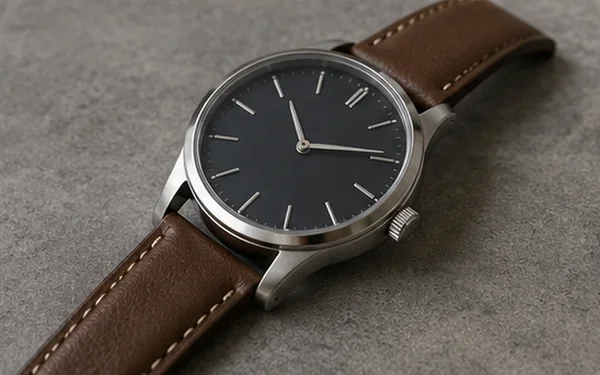
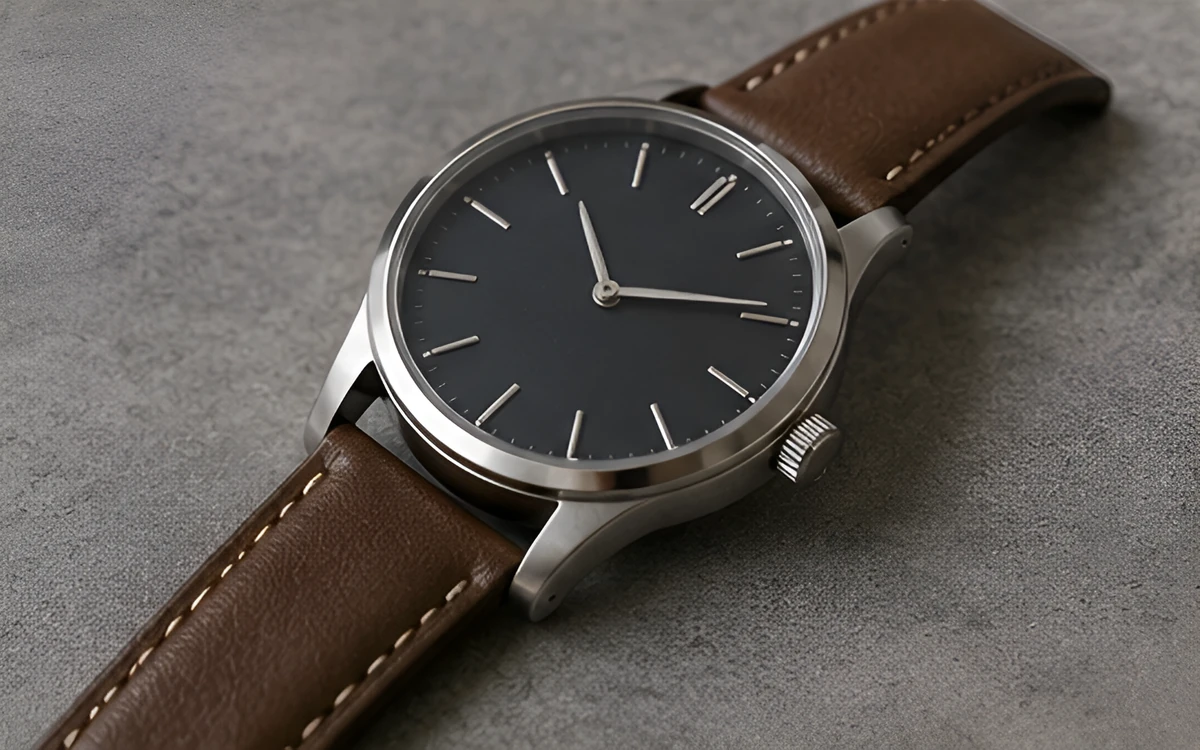
复核自己的结果时,请重点检查边缘、文字、纹理、颜色和透明区域,不要只看缩略图。