干净的商品抠图能让列表更容易浏览,但去背景并不只是点击一次按钮。原图质量、主体与背景之间的区分度,以及处理后的检查,都会影响最终结果是否自然。
下面是一套适用于 ImageAI 或其他去背景工具的稳定流程。
先准备质量最好的原图
尽量使用你手中分辨率最高的原始图片。不要优先使用平台下载图、聊天软件转发图或截图,因为这些图片通常已经被压缩,去背景后更容易出现白边、锯齿和模糊轮廓。
拍摄或选择原图时,可以注意:
- 商品边角、提手和配件不要被裁掉。
- 主体四周留出适当空间。
- 光线尽量均匀,避免强烈阴影压住轮廓。
- 商品与背景要有明显视觉区分。
- 优先上传原始 JPG、PNG 或 WebP。
背景不一定必须纯白。相比具体颜色,主体和背景是否容易区分更重要。
先去背景,再做大幅缩放
不要先把图片严重压缩或放大,再进行去背景。原始图片能提供更多真实边缘信息,也不容易把压缩噪点误判为商品的一部分。
在 ImageAI 中选择去背景工具,上传图片,确认页面显示的文件限制和预计积分消耗,然后提交任务。处理结果以透明 PNG 交付,便于后续放到不同背景上使用。
放大检查容易出错的位置
不要只看小尺寸预览。建议重点检查:
- 毛发、流苏、羽毛和柔软布料。
- 透明、半透明或高反光材质。
- 细肩带、电线、首饰和提手。
- 白色商品配白色背景。
- 深色商品附近的重阴影。
- 椅腿、包带等主体内部空隙。
最好分别放在浅色和深色测试背景上查看。有些白边在白底上看不出来,换成深色背景就会非常明显。
是否保留阴影要单独判断
完全透明的商品有时会显得悬空。商品目录可能只需要干净抠图,而广告主图或首页横幅可能需要轻微接触阴影。
建议先保存无阴影的透明主文件,再在设计软件中按具体版式添加阴影。这样更容易为不同场景调整。
保存可重复利用的透明主文件
需要透明背景时使用 PNG。保留一份较高分辨率的透明主文件,再从它导出不同尺寸,不要反复编辑已经压缩过的成品。
可以使用类似的文件名:
商品名-角度-透明-v1.png当同一商品有多个角度时,这比 最终版-新-2.png 更容易管理。
平台要求需要分别确认
有些电商平台会把透明图片显示成白底,也可能要求固定背景、比例或最低分辨率。更稳妥的方式是先制作透明主文件,再按照各平台当前规则导出对应版本。
方形列表图、横向首页图和社交媒体图片通常需要不同的裁剪与留白,不能简单共用同一个成品。
发布前检查清单
发布前确认:
- 商品完整,没有缺角。
- 细小结构没有被误删。
- 浅色与深色背景上都没有明显白边。
- 透明区域确实透明。
- 商品比例没有变形。
- 分辨率满足实际展示需要。
- 原图和透明主文件都已保留。
多花两分钟检查,通常比商品图已经铺到多个页面后再返工更省时间。
已发布案例证据
下面是网站当前公开的真实原图与对应处理结果。它证明的是这组素材和当前工具结果,不代表所有图片都会得到相同效果。公开尺寸:1200 × 750。
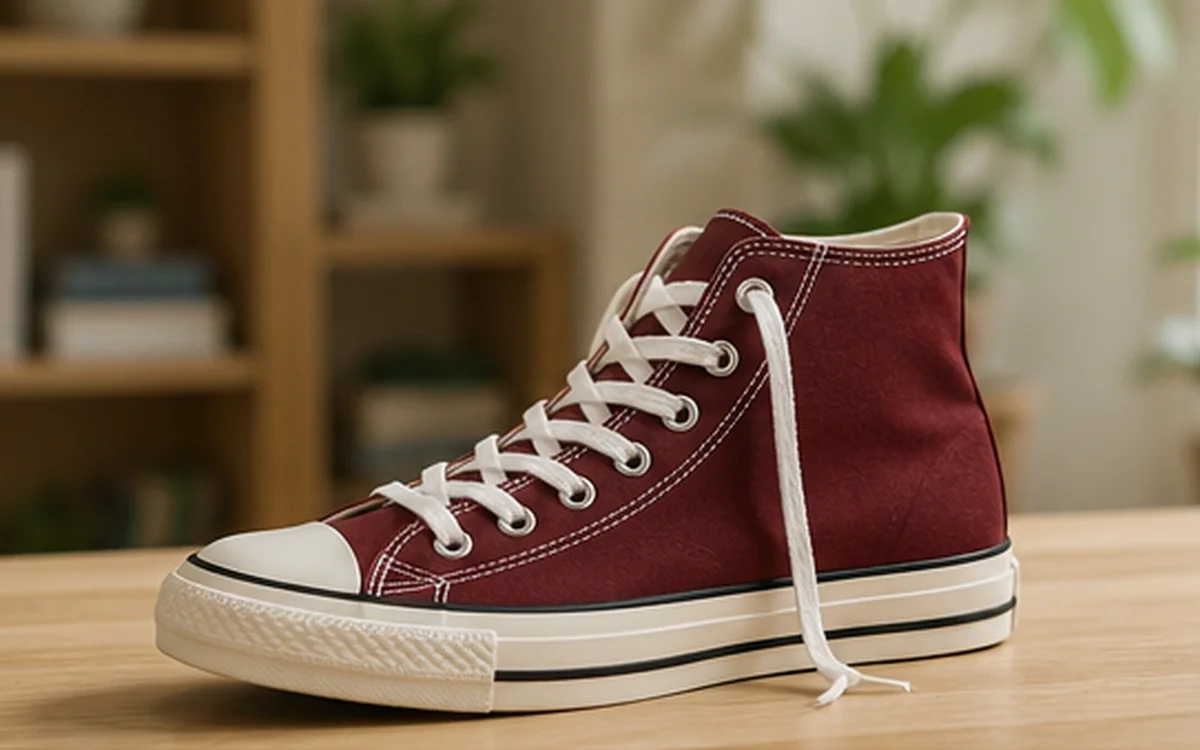
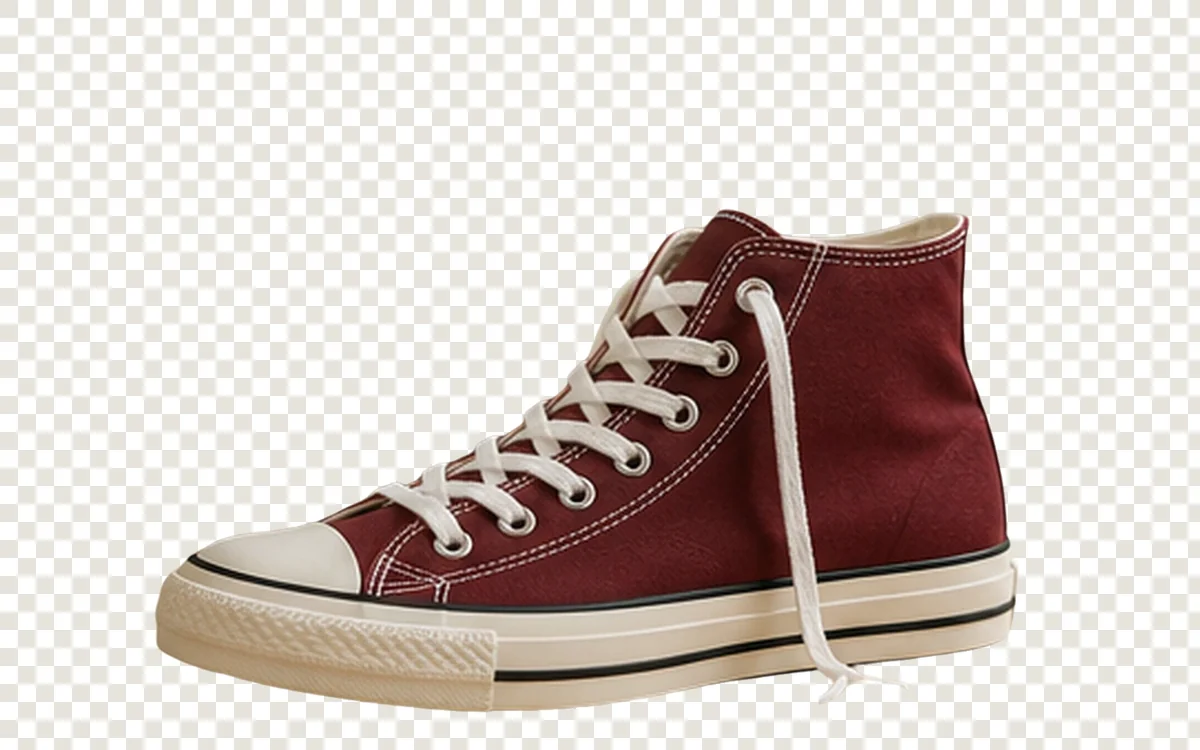
复核自己的结果时,请重点检查边缘、文字、纹理、颜色和透明区域,不要只看缩略图。