小尺寸商品图在缩略图中可能还能使用,放到详情页放大查看时却会明显模糊、出现色块或文字不清。AI 放大可以生成更大的工作文件,但不能保证恢复拍摄时根本没有记录下来的真实细节。
商业使用时,更稳妥的做法是把放大视为“辅助重建”,之后必须人工对照原图检查。
先判断是否真的需要放大
当原图构图和商品真实性没有问题,只是像素尺寸不足时,才适合使用放大。运动模糊、严重压缩、颜色错误和曝光问题,不能只靠放大解决。
建议顺序:
能用 2× 时先不要直接 4×
2× 会把宽和高各扩大两倍;4× 会把宽和高各扩大四倍,总像素数量变为原图的 16 倍。
目标尺寸够用时优先 2×。它的处理需求通常更低,也不容易给模型过多“想象”纹理的空间。只有 2× 仍不够,或原图非常干净、结构简单时,再考虑 4×。
ImageAI 会在处理前估算输出尺寸和积分消耗,并在扣除积分前拦截超过系统限制的输出。
检查买家真正关心的商品细节
放大后与原图逐项对比:
- 品牌标识和印刷文字。
- 按钮、接口、缝线、扣件和控制区域。
- 重复纹理和细网格。
- 首饰镶嵌、手表刻度和小配件。
- 模特面部身份。
- 商品与背景交界处。
AI 可能让文字看起来更清晰,却改变个别字符;也可能生成看似真实、实际商品并不存在的纹理。未经核对的细节不能作为商品真实性证据发布。
避免连续多次强力处理
反复增强和放大容易产生光晕、蜡感、重影线条或假颗粒。每次都从原始文件出发,并明确每一步的目的。
建议保留:
- 未修改原图。
- 第一份确认合格的增强图。
- 最终确认的 2× 或 4× 主文件。
- 各平台专用导出版本。
这样可以随时对比变化,也能返回可信的原始来源。
按实际展示位置导出
不是所有地方都需要上传最大文件。保留一份足够大的主文件,再为商品列表、放大查看、落地页、邮件和社交媒体分别导出合适尺寸。
文件过大只会拖慢加载速度;浏览器缩小显示后,并不会继续提升肉眼看到的质量。应使用在目标展示尺寸下仍然清晰的最小文件。
需要透明背景时保留透明主文件
商品还需要换背景时,可以在原图边缘质量足够好的前提下,先去背景,再完成最终放大。保存透明 PNG 主文件,然后从它生成白底图或广告版本。
AI 去背景 支持最大 10MB 的 JPG、PNG 和 WebP 输入,并输出透明 PNG。
按交付和保存期安排下载
处理结果通过账户工作台交付。当前最长保存期为:Free 24 小时、Lite 30 天、Pro 90 天、Ultra 180 天。确认结果后应及时下载并独立备份。
大型项目开始前可比较 ImageAI 套餐与一次性积分包。积分消耗会随工具、分辨率和 2×/4× 选择变化,因此每次运行前显示的预计成本,比固定承诺“每月处理多少张”更可靠。
已发布案例证据
下面是网站当前公开的真实原图与对应处理结果。它证明的是这组素材和当前工具结果,不代表所有图片都会得到相同效果。公开尺寸:600 × 375 → 1200 × 750。
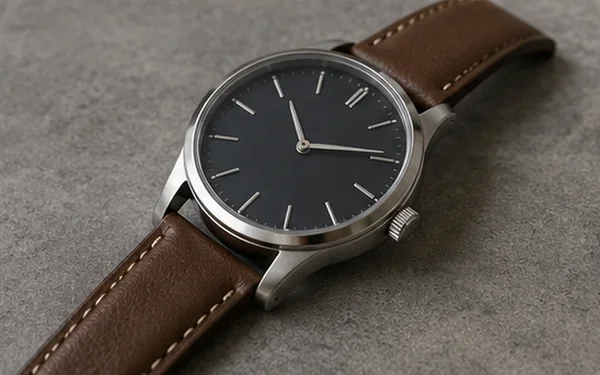
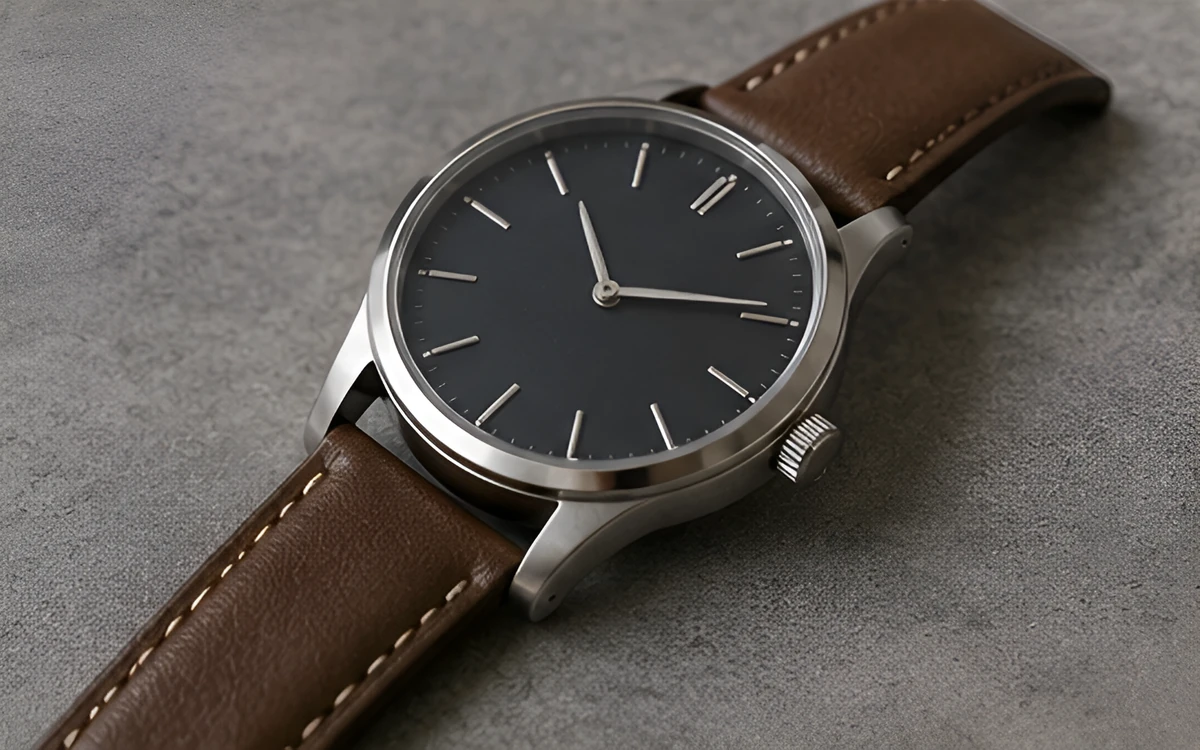
复核自己的结果时,请重点检查边缘、文字、纹理、颜色和透明区域,不要只看缩略图。